リプレイは Fortnite 自体が出力する .replay ファイル単体。マッチは、リプレイと OBS の録画動画(.mp4)を時刻でペアリングした「論理的な試合単位」です。動画が無い試合はリプレイのみのマッチとして扱われます。
1マッチ一覧
サイドバーの「マッチ」または /matches を開くと、リプレイと動画のペアカードが新しい順に並びます。各カードには 2 つのバッジが付き、何が揃っているか一目で分かります。
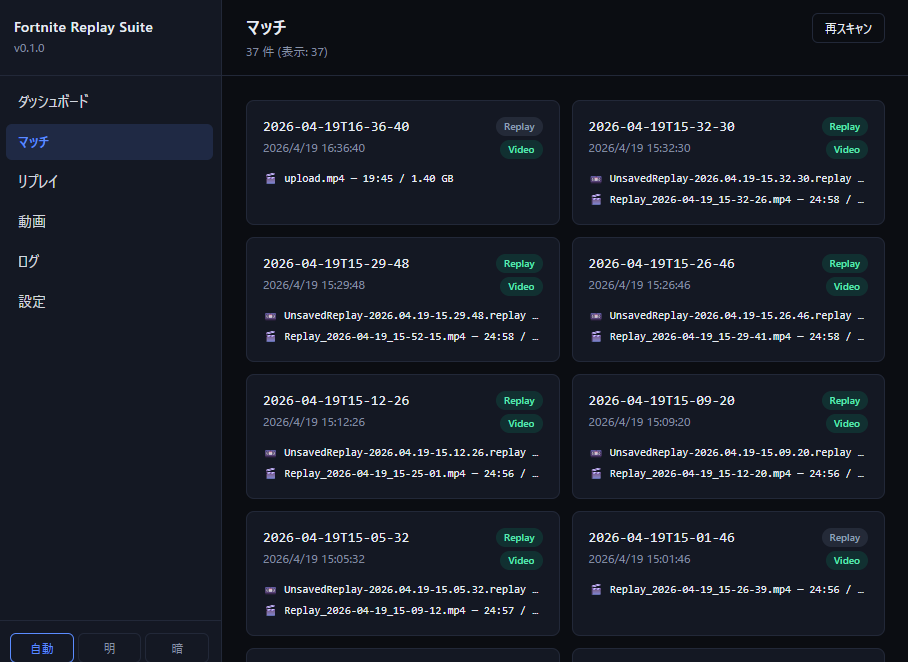
| 状態 | Replay バッジ | Video バッジ | 意味 |
|---|---|---|---|
| Replay のみ | Replay | Video | OBS 録画なし、または動画とのペアリング失敗 |
| 両方あり | Replay | Video | 動画トリミング機能(05 章)が使える |
| Video のみ | Replay | Video | リプレイファイルが見つからない(削除された等) |
右上の「再スキャン」ボタンで、demos_dir と obs_recording_dir を再走査し、ペアリングを再計算します。新しいリプレイ・動画が増えたら押してください。
2マッチ詳細
カードをクリックすると /matches/:id に遷移し、その試合の詳細が表示されます。「試合情報」「📼 リプレイ」「🎬 録画動画」の 3 セクション構成です。
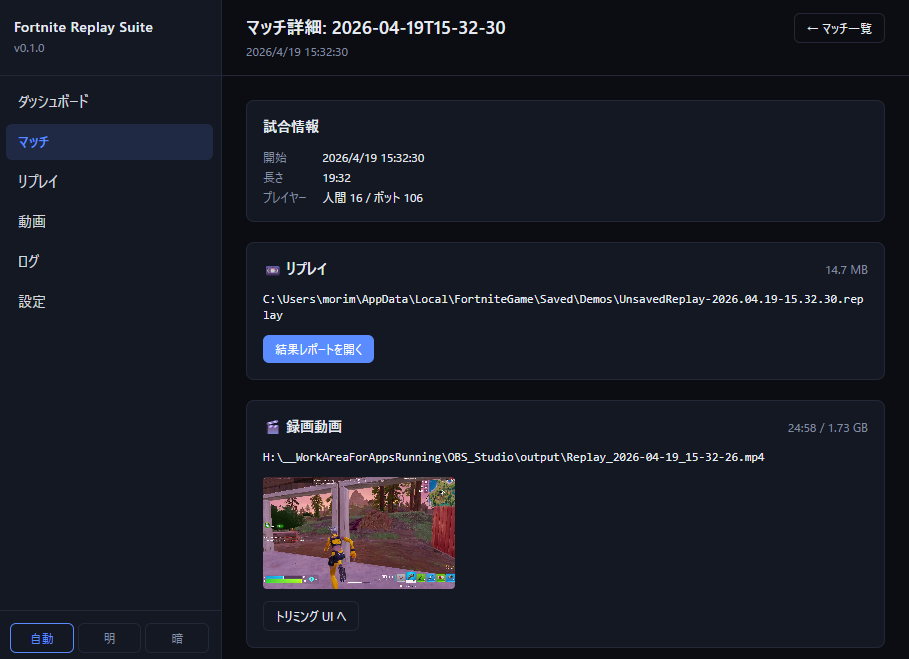
- 試合情報: 開始時刻 / 試合長 / 人間プレイヤー数 / Bot 数。人間/Bot 数は replay_parser の JSON を後読みするため、開いてから 1〜2 秒遅れて埋まります
- 📼 リプレイ:
.replayのフルパスと「HTML レポートを開く」ボタン。クリックでリプレイ詳細(§4)に遷移します - 🎬 録画動画: 動画のサムネイルと「動画ページで開く」ボタン。クリックで
/videosに遷移します(動画がペアリングされている場合のみ表示)
3リプレイ一覧
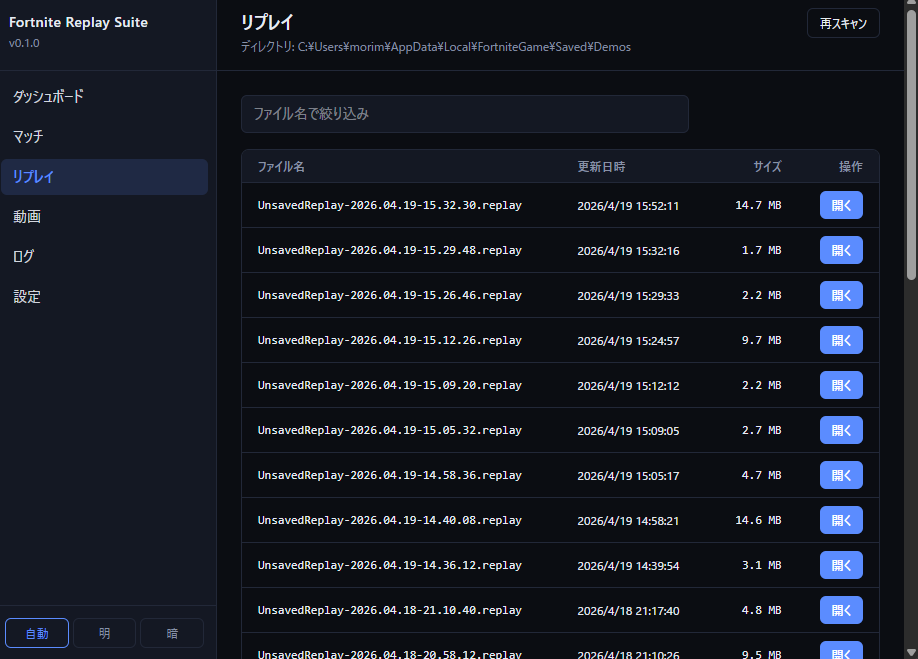
/replays は demos_dir 配下の .replay ファイルを直接一覧する画面です。マッチ一覧(§1)が「論理的な試合単位」だったのに対し、こちらは「ファイル単位」の素直なリストです。
4リプレイ詳細
リプレイ行をクリックすると /replays/:id に遷移し、Scriban テンプレートで生成されたマッチ結果テキストが表示されます。
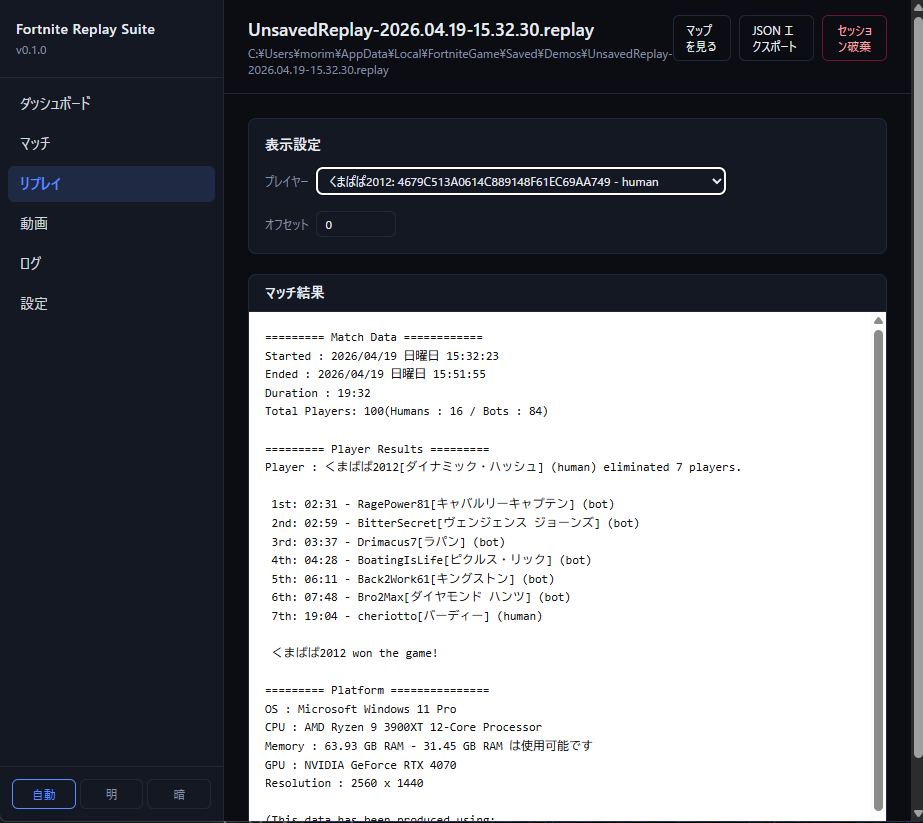
表示されるテキストは replay_parser(.NET)が .replay をパースし、Scriban テンプレートでレンダリングした結果です。改行や空白が保持されるよう <pre> でラップして表示しています。プレイヤー切り替えのドロップダウンで、自分以外のプレイヤー視点の情報も確認できます。
同じリプレイの初回オープン時は replay_parser による解析で数秒かかりますが、結果は suite_core 側にキャッシュされ、2 回目以降は即座に表示されます。
5移動軌跡マップ
リプレイ詳細から「Map を見る」ボタンをクリックすると /replays/:id/map に遷移し、選択中プレイヤーの試合中の移動軌跡がマップ画像上にレンダリングされます。
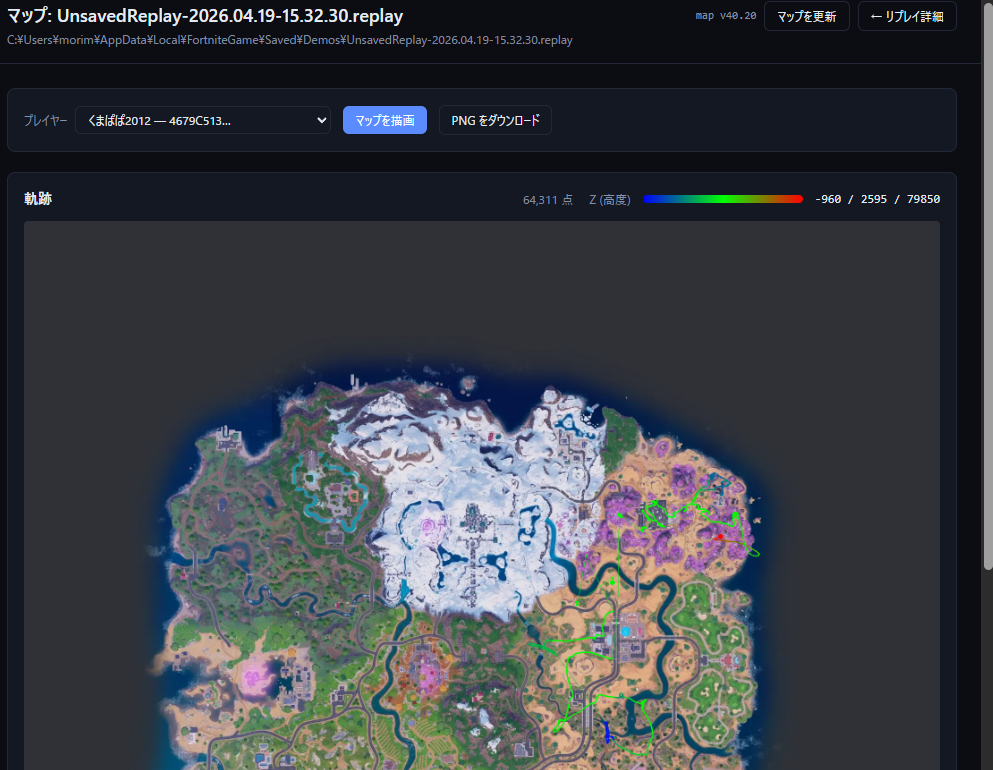
- 背景画像は
map_apiサービスが起動時に最新マップを自動取得・合成(map_tool/combined_map.webp) - 軌跡は Z 軸(高度)に応じてグラデーション着色され、画面右下に凡例が表示される
- 「画像保存」リンクから PNG をダウンロード可能
シーズン更新等でマップ画像を再取得したい場合は POST /api/map/update を叩くか、map_api を再起動してください(起動時に map_tool/download_and_combine.js が走り最新マップを取得します)。