1ダッシュボード
ブラウザで http://localhost:5173(開発時)または Gateway 配信の URL を開くと、最初にダッシュボードが表示されます。各サービスの稼働状況がカードで一覧でき、すべてのカードが緑であれば全サービスが reachable な状態です。
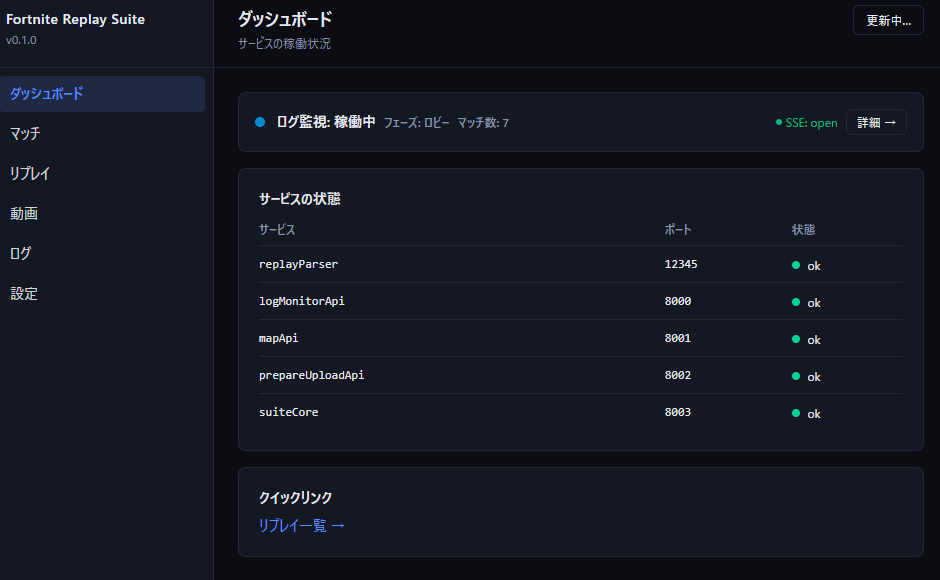
左サイドバーには「ダッシュボード / マッチ / リプレイ / 動画 / ログ / 設定」の 6 リンクが並びます。本ガイドの 04〜06 章はそれぞれの機能ページの使い方です。
2設定ページ
サイドバーの「設定」または直接 /settings を開くと、4 つの設定項目を編集できます。値はすべて ~/.fortnite-suite/config.json に保存されます。
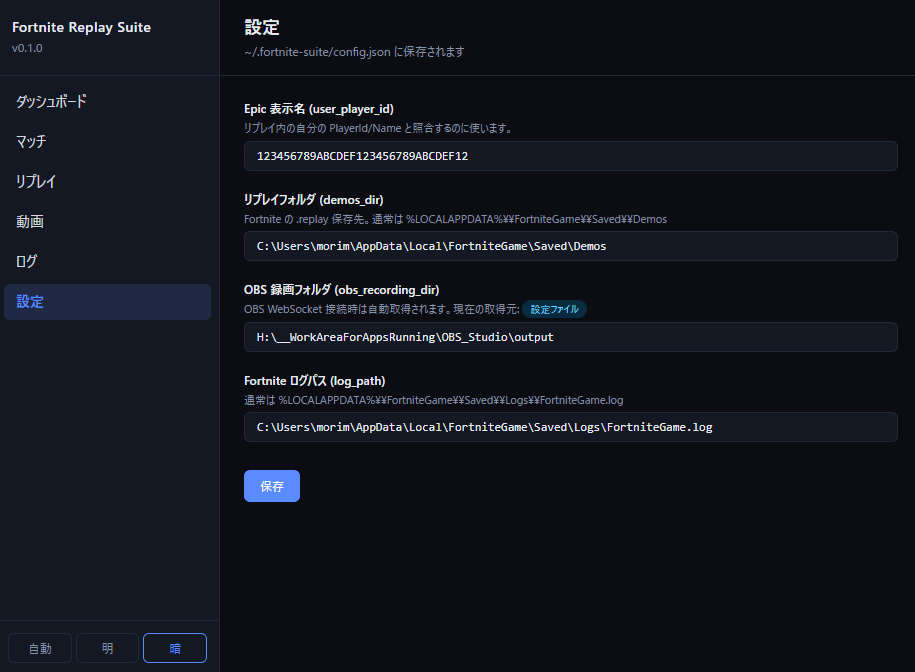
各フィールドの編集は「保存」ボタンを押した瞬間に config.json へ書き込まれます。差分のみが送信されるため、未編集のフィールドは書き換わりません。保存に成功すると「保存しました。」と表示されます。
34 つの設定項目
| キー (API) | UI ラベル | 用途 |
|---|---|---|
user_player_id |
Epic 表示名 | リプレイ内の自分の Player を識別。動画のキル/デス候補を「自分が絡む試合イベントだけ」に絞り込むのに使用 |
demos_dir |
リプレイフォルダ | Fortnite の .replay 保存先。通常 %LOCALAPPDATA%\FortniteGame\Saved\Demos |
obs_recording_dir |
OBS 録画フォルダ | OBS の録画保存先。OBS 起動中なら WebSocket 経由で自動取得 |
log_path |
Fortnite ログパス | ログ監視機能で tail するファイル。通常 %LOCALAPPDATA%\FortniteGame\Saved\Logs\FortniteGame.log |
存在しないパスを保存しようとすると 422 エラーで弾かれ、「保存失敗:」と表示されます。タイプミスや、まだ Fortnite を一度も起動していない(Demos/ フォルダがまだ無い)場合に発生しがちです。
4OBS 録画フォルダ取得元バッジ
「OBS 録画フォルダ」フィールドの hint 行には、その値が どこから来たか を示す小さなピル型バッジが表示されます。

| バッジ | 色 | 意味 |
|---|---|---|
| OBS WebSocket | 緑 | OBS 起動中、WebSocket 接続成功で録画フォルダを自動取得 |
| 設定ファイル | 青 | config.json の値を使用(OBS 停止中、または接続失敗時のフォールバック) |
| 既定値 | 灰 | OBS 停止中 + 設定ファイルにも値なし。フォールバック既定値を使用 |
取得元判定は suite_core サービス起動時に 1 回だけ 行われます。OBS を後から起動した場合は scripts/stop.ps1 + scripts/start.ps1 で suite_core を再起動してください。
5テーマ切替
サイドバー下部のスイッチで light / dark テーマを切り替えられます。設定はブラウザの localStorage に保存され、次回以降も維持されます。
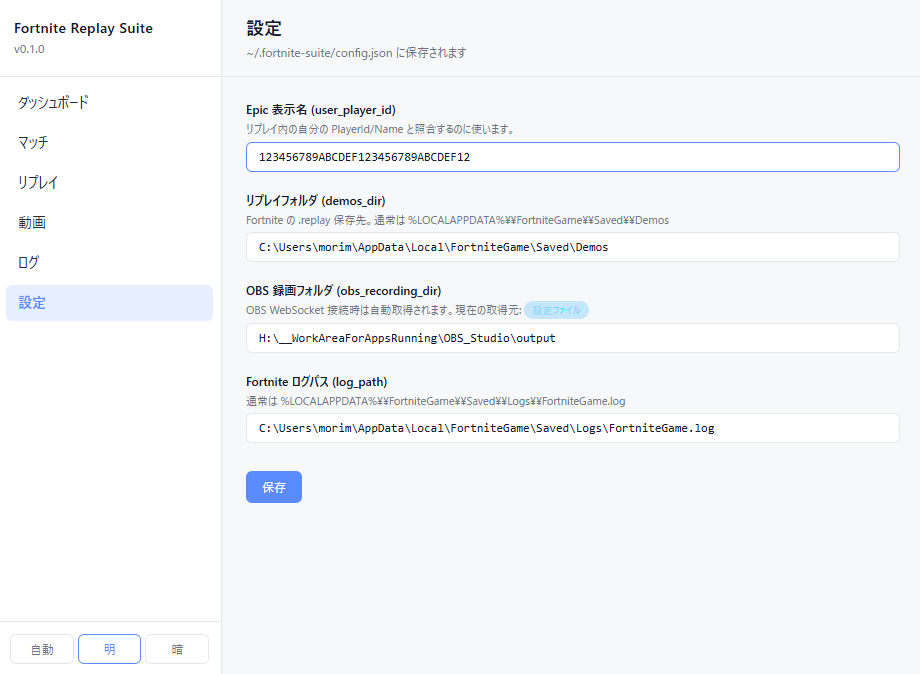
ダークテーマ時、<select> のドロップダウンは黒背景 + 白文字になるよう CSS の color-scheme: dark + 明示的な背景色指定が効いています。リプレイ詳細でプレイヤーを選ぶドロップダウン等で確認できます。